diyetekno – Sebagai seorang penikmat dan pengulas gadget, saya selalu mencari inovasi yang benar-benar mengubah cara kita berinteraksi dengan teknologi. Dan jujur saja, pembaruan iOS 26 kali ini berhasil membuat saya terkesima, terutama bagi para kreator konten atau siapa pun yang sering merekam video dengan iPhone. Bayangkan, earbud nirkabel kesayangan Anda, Apple AirPods, kini bisa berfungsi layaknya mikrofon video profesional langsung dari aplikasi Kamera iPhone! Ini bukan lagi sekadar rumor, melainkan kenyataan yang siap Anda jajal.
Selama bertahun-tahun, AirPods memang sudah menjadi andalan untuk panggilan telepon, rapat online, atau sesi FaceTime berkat kualitas mikrofonnya yang mumpuni. Namun, ada satu batasan besar: kita tidak bisa menggunakannya untuk merekam audio saat mengambil video melalui aplikasi Kamera bawaan iPhone. Hal ini seringkali menjadi kendala bagi mereka yang ingin mendapatkan kualitas audio yang lebih baik tanpa harus berinvestasi pada mikrofon eksternal yang terpisah.
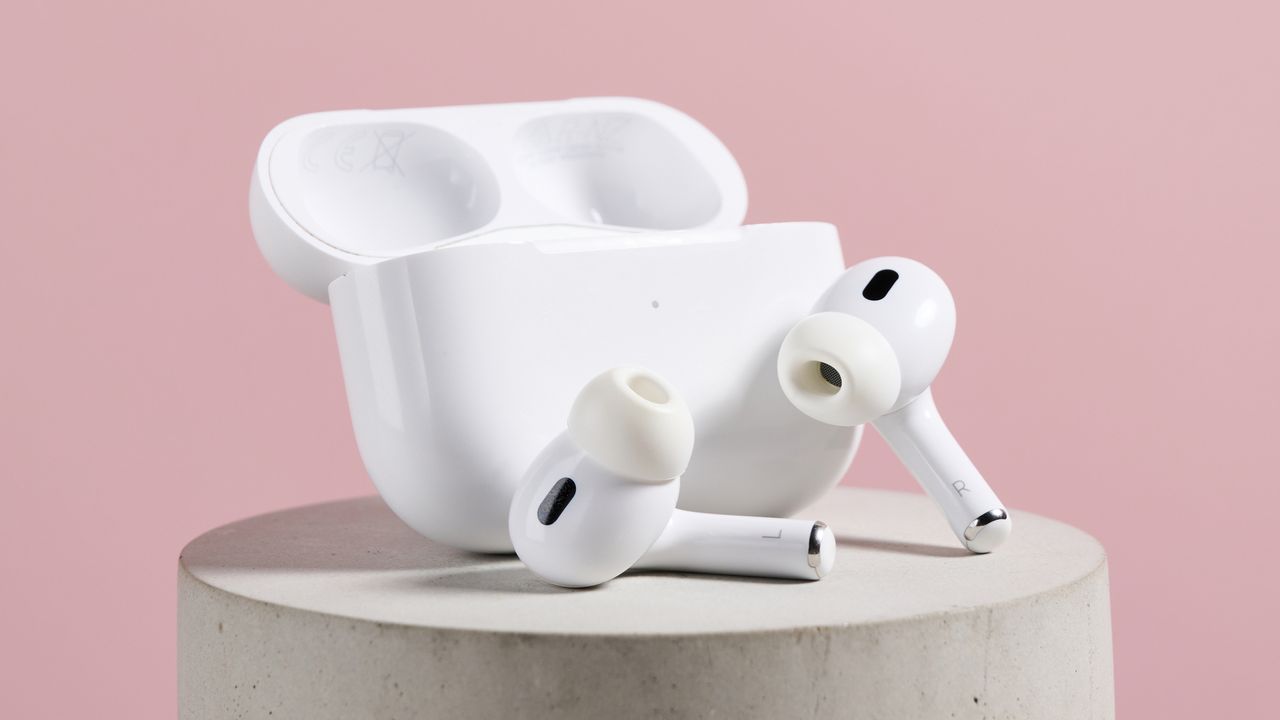
Kini, dengan hadirnya iOS 26, Apple akhirnya menjawab kerinduan tersebut. Fitur ini memungkinkan Anda mengubah AirPods menjadi mikrofon nirkabel eksternal, memberikan kebebasan lebih dalam merekam audio berkualitas tinggi untuk konten video Anda. Ini adalah langkah maju yang signifikan, terutama bagi para vlogger, jurnalis mobile, atau siapa pun yang ingin meningkatkan produksi video mereka dengan perangkat yang sudah mereka miliki.
Namun, sebagai reviewer yang jujur, saya perlu sampaikan beberapa catatan penting. Fitur revolusioner ini tidak berlaku untuk semua model AirPods. Anda hanya bisa menikmatinya jika memiliki AirPods 4, AirPods Pro 2, atau AirPods Pro 3. Selain itu, ketersediaan fitur ini juga masih terbatas di beberapa negara atau wilayah. Apple sendiri tidak merinci daftar negara yang didukung, namun diketahui bahwa wilayah Uni Eropa saat ini masih dikecualikan. Jadi, jika Anda tidak menemukan opsi pengaturan yang disebutkan di bawah, kemungkinan besar ini disebabkan oleh keterbatasan perangkat keras atau pembatasan regional.
Panduan Lengkap: Mengubah AirPods Menjadi Mikrofon Video di iOS 26
Siap mengubah AirPods Anda menjadi studio mini berjalan? Ikuti panduan lengkap dari diyetekno.com berikut:
-
Konfigurasi AirPods sebagai Remote Kamera
Langkah pertama yang krusial adalah menyiapkan AirPods Anda agar dapat berfungsi sebagai remote kamera. Kenakan AirPods Anda, lalu buka aplikasi Pengaturan di iPhone. Ketuk nama AirPods Anda di bagian atas (misalnya, "AirPods Pro milik [Nama Anda]"), gulir ke bawah dan cari ‘Kontrol Kamera’. Pilih ‘Remote Kamera’, lalu tentukan apakah Anda ingin menggunakan ‘Tekan Sekali’ atau ‘Tekan dan Tahan’.- Catatan Penting: Jika Anda memilih ‘Tekan Sekali’, gestur kontrol media akan dinonaktifkan sementara saat menggunakan aplikasi Kamera. Sementara itu, opsi ‘Tekan dan Tahan’ akan menonaktifkan mode mendengarkan dan gestur Siri. Tenang saja, proses pengaturan ini hanya perlu dilakukan sekali.
-
Akses Kontrol Kamera di Aplikasi Kamera
Setelah AirPods siap, buka aplikasi Kamera di iPhone Anda. Geser ke mode Video, lalu geser layar ke bawah dari bagian atas untuk mengakses Pusat Kontrol. Di bagian atas, Anda akan melihat opsi ‘Kontrol Kamera’; ketuk opsi tersebut. -
Pilih AirPods sebagai Input Audio
Di bawah bagian ‘Audio & Video’, pilih ‘Input Audio’, lalu pilih AirPods Anda. Di sini juga Anda bisa mengubah mode Mikrofon dari ‘Otomatis’ ke ‘Standar’, ‘Isolasi Suara’, atau ‘Spektrum Lebar’.- Mode Otomatis: Membiarkan iPhone menentukan mode terbaik berdasarkan kondisi lingkungan Anda.
- Standar: Opsi pemrosesan audio default yang seimbang.
- Isolasi Suara: Mengurangi kebisingan latar belakang dan menonjolkan suara bicara, ideal untuk wawancara atau monolog di lingkungan ramai.
- Spektrum Lebar: Menangkap lebih banyak suara lingkungan, cocok untuk merekam suasana atau musik.
-
Mulai Merekam dengan Tekan Batang AirPods
Tergantung pada pengaturan yang Anda pilih sebelumnya, Anda cukup menekan atau menekan dan menahan batang AirPods Anda untuk memulai perekaman. Ingat, saat Anda berada di aplikasi Kamera, beberapa fungsi normal AirPods akan dinonaktifkan sementara.
Dan itu dia! Sekarang Anda bisa dengan bebas menggunakan AirPods 4, AirPods Pro 2, atau AirPods Pro 3 Anda untuk merekam audio secara nirkabel saat merekam video di aplikasi Kamera iPhone. Ini adalah peningkatan yang sangat saya nantikan dan pasti akan sangat berguna bagi banyak pengguna.
Tentu saja, perlu diingat bahwa AirPods dirancang utama untuk menghasilkan suara, bukan menangkapnya. Jadi, jika Anda adalah kreator konten serius atau sering melakukan wawancara video profesional, Anda mungkin masih ingin mempertimbangkan mikrofon nirkabel khusus dari merek seperti DJI, Rode, atau Boya untuk hasil terbaik. Namun, untuk penggunaan sehari-hari, vlogging kasual, atau sekadar meningkatkan kualitas audio video rumahan Anda, fitur ini adalah game-changer.
Berikut adalah ringkasan fitur dan kompatibilitasnya dalam tabel responsif:
| Fitur | Deskripsi | Catatan |
|---|