diyetekno – Sebagai seorang reviewer smartphone berpengalaman, saya selalu mencari fitur tersembunyi yang benar-benar bisa meningkatkan pengalaman pengguna. Seringkali, inovasi terbesar tidak selalu terletak pada spesifikasi mentah, melainkan pada sentuhan kecil yang membuat perbedaan signifikan dalam penggunaan sehari-hari. Dan inilah yang saya temukan pada seri Samsung Galaxy S26, sebuah fitur yang diam-diam telah mengubah cara saya menikmati konten video di mana pun saya berada: Audio Eraser.
Fitur ini mungkin bukan yang paling sering diiklankan, namun dampaknya luar biasa, terutama bagi mereka yang sering menonton film, serial, atau video YouTube saat bepergian. Baik Anda memiliki Galaxy S26 Ultra, Galaxy S26+, atau model standar, Anda kini memiliki akses ke alat canggih ini yang secara efektif membersihkan audio video dari kebisingan yang tidak diinginkan.
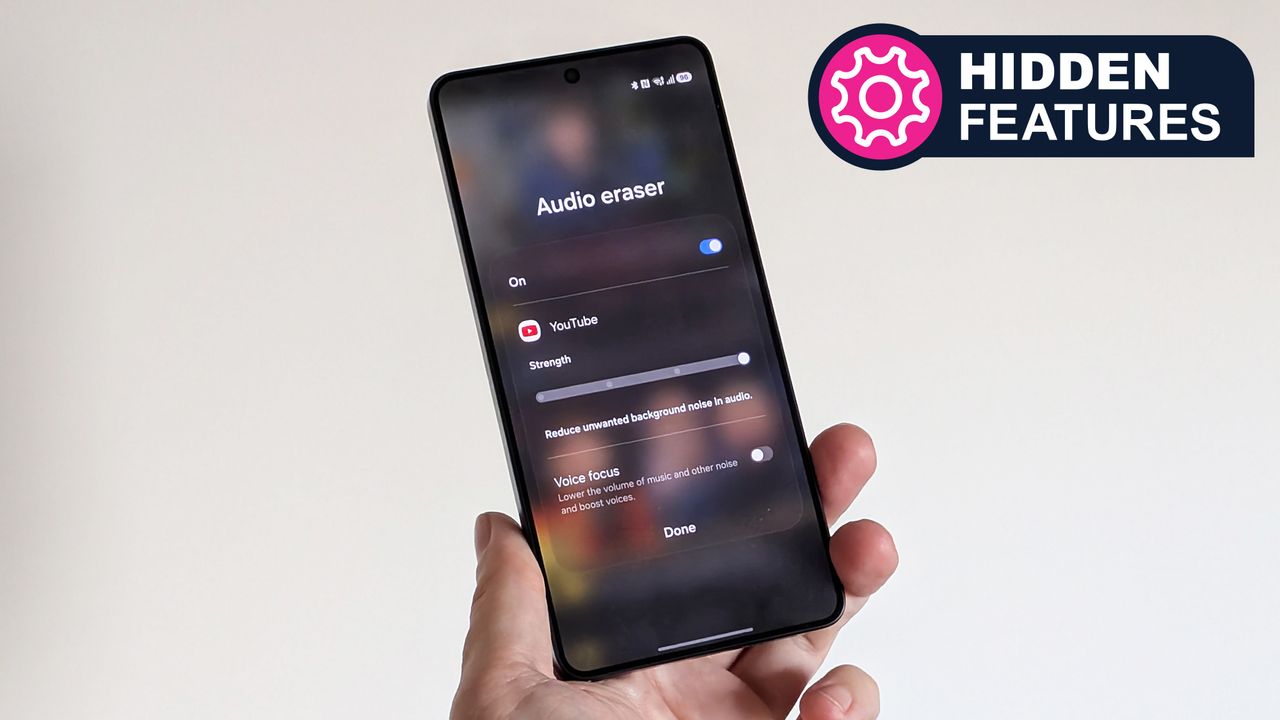
Awalnya, Audio Eraser diperkenalkan Samsung tahun lalu, namun fungsinya terbatas hanya pada video yang Anda rekam sendiri. Namun, dengan hadirnya seri Galaxy S26 dan pembaruan perangkat lunak One UI 8.5, Samsung telah memperluas kemampuannya secara drastis. Kini, fitur ini dapat digunakan pada konten apa pun yang Anda tonton, termasuk aplikasi streaming populer seperti Netflix, YouTube, bahkan TikTok. Ini adalah peningkatan yang sangat signifikan, mengubahnya dari alat pengeditan niche menjadi pengubah permainan untuk konsumsi media.
Pengalaman pribadi saya menggunakan Audio Eraser saat menonton film dan acara TV di perjalanan sangatlah positif. Perbedaannya, meski terkadang halus, terasa sangat berarti. Terutama saat berada di lingkungan yang bising seperti kereta, kafe, atau bandara, fitur ini membantu dialog tetap terdengar jelas tanpa harus memutar volume hingga maksimal. Ini bukan sekadar gimmick; ini adalah solusi cerdas untuk masalah umum yang dihadapi banyak pengguna smartphone.
Mengaktifkan Audio Eraser untuk Konten Streaming
Untuk memulai pengalaman audio yang lebih jernih, langkah-langkahnya cukup mudah:
- Putar Video: Buka aplikasi video favorit Anda (Netflix, YouTube, dll.) dan putar video yang ingin Anda tonton. Penting untuk diingat bahwa video harus dalam keadaan diputar agar opsi ini muncul.
- Akses Panel Cepat: Usap layar dari sudut kanan atas ke bawah untuk membuka panel pengaturan cepat.
- Pilih Audio Eraser: Anda akan melihat opsi "Audio Eraser" muncul di bagian atas panel. Ketuk ikon tersebut untuk masuk ke alat ini.
Setelah diaktifkan, Anda akan disuguhkan dua kontrol utama:
- Slider Pengurang Kebisingan Latar: Ini memungkinkan Anda menyesuaikan seberapa kuat fitur ini mengurangi suara-suara latar yang tidak diinginkan.
- Toggle Fokus Suara (Voice Focus): Opsi ini dirancang untuk menurunkan volume musik dan suara lain sambil secara signifikan meningkatkan suara dialog. Fitur ini sangat berguna untuk podcast video atau adegan yang didominasi percakapan.
Dalam pengujian saya, perubahan yang dihasilkan memang cenderung halus, karena sebagian besar produksi film dan TV modern sudah memiliki kualitas audio yang baik. Namun, "Fokus Suara" adalah penyelamat sejati, terutama untuk podcast video atau konten yang banyak mengandalkan narasi. Suara pembicara menjadi lebih menonjol dan mudah diikuti, bahkan saat ada musik latar atau suara lingkungan yang samar.
Manfaat Audio Eraser pada Video Pribadi
Meskipun kemampuannya pada konten streaming adalah terobosan, kita tidak boleh melupakan akar dari Audio Eraser: membersihkan audio pada video yang Anda rekam sendiri. Di sinilah fitur ini dapat memberikan dampak yang jauh lebih besar. Seringkali, video pribadi yang direkam di luar ruangan atau di keramaian memiliki masalah kebisingan latar belakang yang signifikan, seperti suara angin, keramaian, atau mesin.
Berikut cara menggunakannya pada video Anda sendiri:
- Buka Galeri: Masuk ke aplikasi Galeri di perangkat Galaxy S26 Anda.
- Pilih Video: Temukan dan ketuk video yang Anda rekam yang ingin Anda bersihkan audionya.
- Akses Galaxy AI: Ketuk tombol Galaxy AI di bagian bawah layar (ikon bintang kecil di tengah).
- Konfirmasi: Pilih "OK" untuk mengonfirmasi penggunaan Audio Eraser.
Anda akan diberikan dua pilihan:
- Opsi Otomatis (Auto): Biarkan AI Galaxy secara otomatis membersihkan audio video Anda.
- Penyesuaian Manual: Anda dapat beralih antara tombol "Musik" dan "Kebisingan" serta menggunakan slider untuk melakukan penyesuaian yang lebih spesifik.
Setelah puas dengan hasilnya, ketuk "Simpan editan". Keunggulan lainnya, aplikasi Galeri akan menyimpan salinan video yang sudah diedit, sehingga video asli Anda tetap utuh. Ini memungkinkan Anda membandingkan keduanya untuk melihat perbedaan signifikan yang dibuat oleh Audio Eraser.
Tabel: Panduan Penggunaan Audio Eraser di Galaxy S26
| Skenario Penggunaan | Langkah Akses | Kontrol Utama | Manfaat Utama |
|---|---|---|---|
| Streaming Video | Putar video, usap dari kanan atas, pilih "Audio Eraser" | Slider (Pengurang Kebisingan Latar), Toggle (Fokus Suara) | Dialog lebih jelas, pengalaman menonton lebih imersif di lingkungan bising. |
| Video Pribadi | Buka Galeri, pilih video, ketuk ikon Galaxy AI (bintang) | Opsi Otomatis, Tombol Musik/Kebisingan, Slider penyesuaian | Membersihkan rekaman suara dari kebisingan eksternal (angin, keramaian), hasil profesional. |
Kesimpulan
Audio Eraser pada Samsung Galaxy S26 adalah contoh sempurna bagaimana kecerdasan buatan seluler dapat menjadi sangat berguna jika diterapkan dengan benar. Ini bukan sekadar fitur tambahan; ini adalah peningkatan kualitas hidup digital yang nyata. Baik Anda seorang penikmat film yang sering bepergian atau seseorang yang suka merekam momen pribadi, kemampuan untuk membersihkan dan memperjelas audio adalah aset yang tak ternilai. Fitur tersembunyi ini membuktikan bahwa Samsung terus berinovasi untuk memberikan pengalaman pengguna yang lebih baik, jauh melampaui apa yang terlihat di permukaan.
Ikuti diyetekno.com di Google News dan tambahkan kami sebagai sumber pilihan untuk mendapatkan berita, ulasan, dan opini ahli kami di feed Anda. Pastikan untuk mengklik tombol Ikuti! Dan tentu saja, Anda juga dapat mengikuti diyetekno.com di TikTok untuk berita, ulasan, unboxing dalam bentuk video, dan dapatkan pembaruan rutin dari kami di WhatsApp juga.