Diyetekno.com- Bagi para pengguna setia ChatGPT, riwayat percakapan bukan sekadar catatan biasa, melainkan harta karun digital yang menyimpan berbagai informasi berharga. Mulai dari rencana makan keluarga yang berhasil, draf resume yang disempurnakan semalaman, hingga proyek-proyek penting lainnya, banyak obrolan yang terlalu krusial untuk sekadar diabaikan. Seiring waktu, jejak digital ini menjelma menjadi arsip pekerjaan dan ide-ide yang telah Anda curahkan, menjadikannya sangat penting untuk memiliki salinan yang Anda kendalikan sepenuhnya, bukan hanya tersimpan di dalam akun Anda.
Anda tidak perlu berencana meninggalkan ChatGPT untuk mulai mencadangkan riwayat obrolan Anda. Logika yang sama berlaku untuk mencadangkan foto atau menyimpan salinan dokumen penting: jika Anda akan merasa sangat kesal jika kehilangannya, maka itu layak untuk disimpan. Kabar baiknya, ChatGPT menyediakan opsi ekspor bawaan yang mudah digunakan. Mari kita telusuri bagaimana cara memanfaatkannya, apa yang harus dilakukan dengan data yang diunduh, dan di mana batasan kegunaannya.
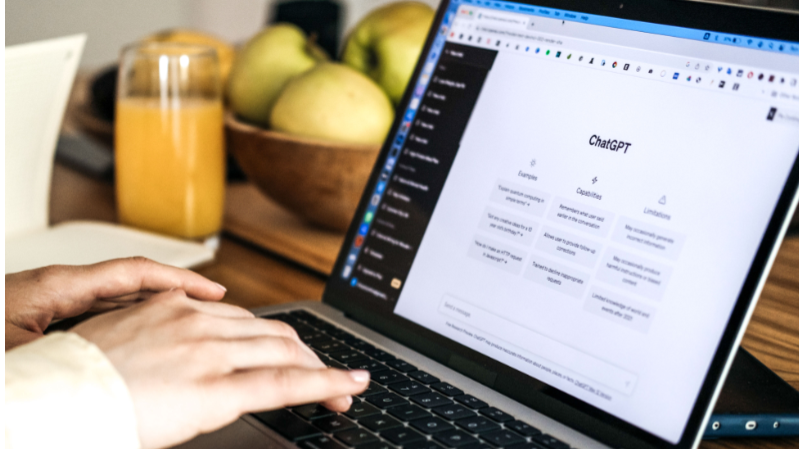
Proses ekspor riwayat obrolan ChatGPT Anda relatif sederhana untuk akun pribadi. Pertama, pastikan Anda sudah masuk ke akun Anda di ChatGPT.com. Setelah itu, buka menu profil Anda, biasanya terletak di sudut layar, lalu pilih "Settings" atau Pengaturan. Di dalam menu Pengaturan, cari dan pilih "Data controls" atau Kontrol Data. Di bawah bagian "Export data" atau Ekspor Data, klik tombol "Export" dan konfirmasi pilihan Anda dengan menekan "Confirm export".
OpenAI, pengembang ChatGPT, menyatakan bahwa proses ekspor ini bisa memakan waktu hingga tujuh hari. Setelah data Anda siap, Anda akan menerima pemberitahuan melalui email atau SMS yang berisi tautan unduhan. Penting untuk diingat bahwa tautan ini hanya berlaku selama 24 jam, jadi pastikan Anda mengunduhnya dengan cepat dan saat Anda masih masuk ke akun yang mengajukan permintaan ekspor tersebut. File yang diunduh akan berupa arsip ZIP yang berisi riwayat obrolan Anda beserta data akun lainnya. Ekstrak file tersebut dan periksa untuk memastikan semua percakapan penting Anda sudah tersimpan dengan baik.
Perlu dicatat bahwa opsi ekspor data mandiri melalui pengaturan ini tersedia untuk akun pribadi dengan paket Free, Go, Plus, dan Pro. Untuk ruang kerja Business dan Enterprise, opsi swalayan ini tidak ditawarkan. Jika Anda mengalami kesulitan masuk ke akun Anda, Anda masih bisa mencoba melalui Portal Privasi OpenAI. Pilih "Make a Privacy Request", lalu "I have a consumer ChatGPT account", kemudian "Download my data" dan ikuti instruksi yang diberikan.
Mengunduh file ZIP hanyalah langkah awal. Langkah selanjutnya yang tak kalah penting adalah memberikan tempat yang aman bagi cadangan data Anda. Pindahkan file tersebut ke folder yang mudah Anda temukan kembali dan berikan nama yang jelas, misalnya "Cadangan ChatGPT – Oktober 2026". Jaga agar file ZIP asli tetap utuh. Jika Anda sudah memiliki sistem pencadangan komputer, letakkan file ini di lokasi yang juga dicakup oleh sistem cadangan tersebut. Atau, pertimbangkan untuk menyimpan salinan kedua di drive eksternal atau di folder penyimpanan cloud pribadi yang aman.
Perlakukan arsip ini sebagai informasi pribadi yang sangat rahasia. Bayangkan semua yang telah Anda tanyakan kepada ChatGPT selama setahun terakhir: pertanyaan pekerjaan, detail keluarga, kekhawatiran finansial, atau draf yang belum siap Anda bagikan. Sebuah folder yang berisi percakapan-percakapan tersebut layak mendapatkan perlindungan yang sama seperti dokumen rahasia Anda lainnya. Untuk percakapan yang sangat berguna, disarankan juga untuk menyimpan salinan yang mudah dibaca secara terpisah. Salin teks yang relevan ke dalam dokumen, tambahkan judul deskriptif, dan simpan bersama proyek yang bersangkutan. Judul seperti "Anggaran Renovasi Dapur" akan jauh lebih mudah dikenali enam bulan dari sekarang daripada sekadar nama obrolan yang samar.
Penting untuk memahami perbedaan antara mengarsipkan obrolan dan mencadangkannya. Meskipun opsi "Archive" di ChatGPT sangat membantu untuk membersihkan bilah sisi, perlu diingat bahwa percakapan tersebut masih tetap berada di dalam akun Anda. Artinya, Anda belum membuat salinan independen yang terpisah. Menghapus obrolan tentu saja berbeda, karena setelah Anda menekan tombol hapus, percakapan tersebut tidak dapat dipulihkan, bahkan melalui ChatGPT atau tim dukungannya. Jadi, jika Anda berencana melakukan pembersihan, pastikan untuk menyimpan semua yang penting sebelum mulai menghapus percakapan.
OpenAI memang menawarkan solusi untuk mereferensikan percakapan di akun pribadi lain: ekstrak file ZIP, temukan conversations.json (atau file JSON percakapan bernomor jika ekspor besar), dan unggah ke obrolan baru. Ini memungkinkan ChatGPT menggunakan materi yang diunggah sebagai referensi dalam percakapan tersebut. Namun, perlu diingat bahwa ini tidak akan menciptakan kembali setiap obrolan lama di bilah sisi, menggabungkan akun Anda, atau mentransfer memori, instruksi khusus, GPT, atau langganan Anda.
Intinya, jika Anda sering menggunakan ChatGPT, sangat disarankan untuk membiasakan diri mencadangkan percakapan Anda secara berkala. Cadangan hanya mencakup apa yang Anda simpan pada saat itu. Jadi, jika Anda menggunakan ChatGPT secara teratur, pilihlah jadwal yang sesuai dengan seberapa banyak pekerjaan yang tidak ingin Anda ulangi jika terjadi kehilangan data. Menjaga jejak digital Anda tetap aman adalah investasi kecil untuk ketenangan pikiran di masa depan.