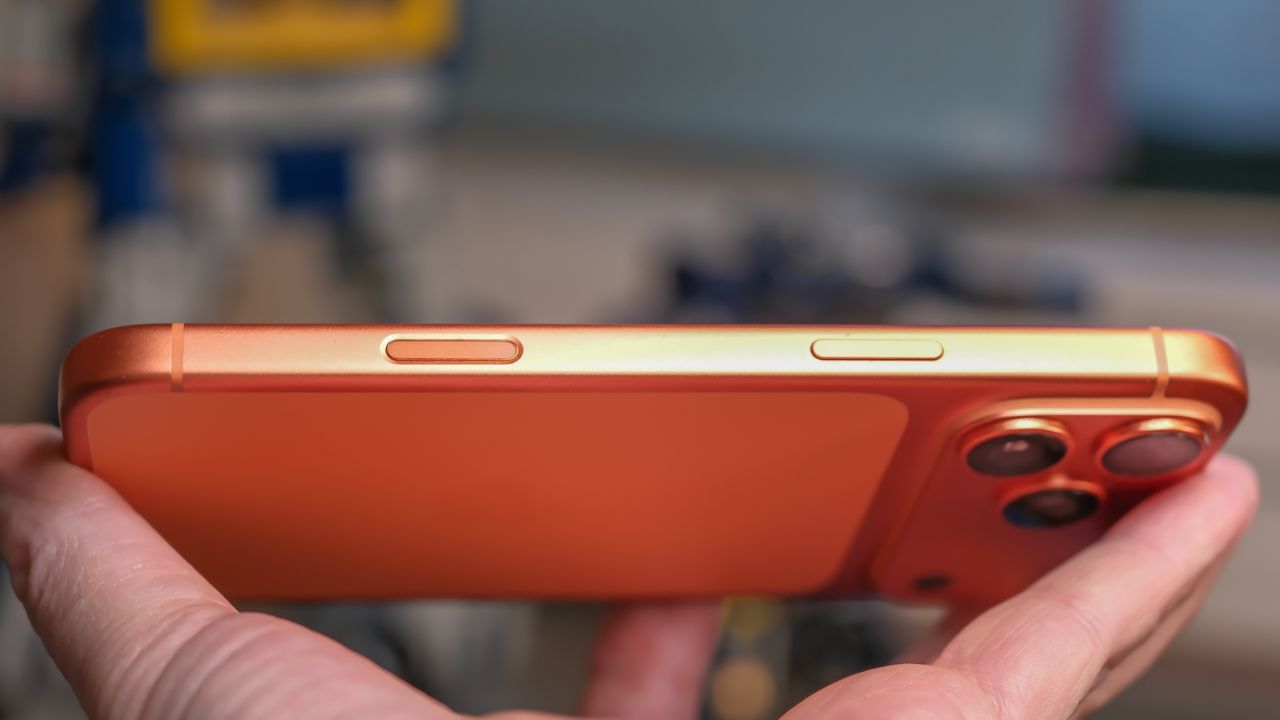
diyetekno – Sebagai seorang peninjau smartphone berpengalaman, saya selalu menantikan inovasi, terutama pada fitur yang paling sering digunakan: kamera. Ketika iPhone 16 dan iPhone 16 Pro pertama kali memperkenalkan fitur Kontrol Kamera (Apple bersikeras tidak menyebutnya "tombol"), ekspektasi saya melambung tinggi. Saya membayangkan tombol rana fisik yang responsif dengan autofokus layaknya kamera profesional. Sayangnya, realita tidak sepenuhnya sesuai harapan awal. Namun, setelah menghabiskan waktu berjam-jam mengutak-atiknya, saya menyadari bahwa Kontrol Kamera ini adalah alat yang luar biasa powerful dan sering terabaikan. Kini, fitur ini hadir di hampir semua model iPhone terbaru, termasuk iPhone 17 dan iPhone Air (kecuali iPhone 16e). Ironisnya, banyak pengguna iPhone yang saya kenal jarang memanfaatkannya, bahkan ada yang tidak tahu fungsinya. Artikel ini akan membimbing Anda untuk membuka potensi penuh dari Kontrol Kamera iPhone Anda.
Mengakses Pengaturan Kontrol Kamera
Langkah pertama yang krusial adalah menemukan menu Pengaturan Kamera iPhone Anda. Apple, dengan pendekatannya yang khas, menempatkan pengaturan aplikasi di luar aplikasi itu sendiri. Jadi, buka aplikasi "Pengaturan", gulir ke bawah hingga Anda menemukan opsi "Kamera". Di sana, Anda akan melihat "Kontrol Kamera" sebagai pengaturan teratas (setidaknya pada iOS 26.2). Di sinilah semua keajaiban dimulai.
Fitur Tersembunyi di Luar Aplikasi Kamera
Kontrol Kamera iPhone Anda tidak hanya berfungsi saat aplikasi kamera terbuka. Ada beberapa trik cerdas yang bisa Anda manfaatkan dari layar mana pun:
-
Meluncurkan Aplikasi Kamera Pihak Ketiga:
Salah satu fungsi paling praktis adalah kemampuan untuk meluncurkan aplikasi kamera pihak ketiga favorit Anda secara langsung. Bayangkan, alih-alih membuka aplikasi Kamera bawaan, Anda bisa mengatur tombol Kontrol Kamera untuk langsung membuka pemindai kode QR atau bahkan Instagram! Instagram, yang awalnya lahir sebagai aplikasi kamera dengan filter, masih bisa diatur agar Kontrol Kamera Anda membukanya langsung ke mode kamera. Pastikan Anda telah memberikan izin yang diperlukan kepada Instagram saat pertama kali mengunduhnya, atau Anda bisa mengubahnya di menu Pengaturan: Aplikasi: Instagram. -
Membuka Aplikasi Pembesar (Magnifier) untuk Detail Lebih Dekat:
Bagi saya yang mulai membutuhkan kacamata baca, aplikasi Pembesar (Magnifier) adalah penyelamat. Daripada repot mencari kacamata, saya cukup membukanya di iPhone. Jika Anda sering menggunakannya, Anda akan senang mengetahui bahwa Anda bisa membuka aplikasi ini hanya dengan sekali klik pada Kontrol Kamera. Cukup ikuti langkah di atas dan pilih "Pembesar" alih-alih Instagram. Aplikasi Pembesar ini bahkan bisa mengambil foto, memperbesar teks, lalu mengimpornya ke pembaca Apple untuk transkripsi. Dalam kondisi gelap? Pembesar juga bisa mengaktifkan senter. -
Memanfaatkan Kecerdasan Visual dengan AI:
Ingin mencoba sentuhan AI? Anda bisa menggunakan kamera untuk mengajukan pertanyaan melalui Kecerdasan Visual (Visual Intelligence), AI pengenalan gambar milik Apple yang terintegrasi dengan ChatGPT (dan mungkin model AI lain di masa depan). Lain kali Anda bertanya-tanya, "Burung jenis apa itu?!" cukup buka Kecerdasan Visual di iPhone Anda dan tanyakan. Kali ini, Anda tidak perlu mengubah aplikasi. Kecerdasan Visual selalu menjadi fitur Kontrol Kamera. Caranya? Tekan dan tahan tombol Kontrol Kamera dari layar mana pun selain aplikasi Kamera. Tombol ini berfungsi berbeda saat aplikasi kamera terbuka. Kecerdasan Visual akan mengambil foto diam sebelum bekerja – jadi tidak berfungsi dengan umpan video langsung. Dari pengalaman saya, akurasinya kadang bervariasi. Misalnya, model Lego Transformers Soundwave saya pernah diidentifikasi sebagai sistem peluncuran luar angkasa Lego Artemis, lalu kemudian sebagai Lego Optimus Prime. Setidaknya ia mengenali bahwa itu adalah Lego!
Mengoptimalkan Kontrol Kamera di Dalam Aplikasi Kamera
Sekarang, mari kita selami beberapa trik Kontrol Kamera saat Anda benar-benar menggunakan aplikasi Kamera bawaan Apple. Tentu, Anda bisa menekannya untuk mengambil foto, tetapi ada banyak fungsi tersembunyi lainnya. Untuk mengaksesnya, tekan tombol Kontrol Kamera dengan ringan hingga jendela pop-up bertab muncul tepat di bawah jari Anda. Geser ke bawah pada jendela itu, dan Anda akan melihat deretan ikon fitur Kontrol Kamera yang bisa digulir secara horizontal.
Di menu Pengaturan: Kamera: Kontrol Kamera, Anda bisa menonaktifkan fitur apa pun yang tidak pernah Anda gunakan. Saya pribadi merasa fitur "Kedalaman" (Depth) kurang efektif – saya tidak bisa melihat perbedaan signifikan antara bidikan Aperture maksimum dan minimum – jadi saya menonaktifkannya. Berikut adalah alat yang benar-benar saya gunakan dan rekomendasikan:
| Fitur Kontrol Kamera | Cara Menggunakan | Manfaat Utama |
|---|---|---|
| Zoom In/Out | Pilih "Zoom" dari menu Kontrol, lalu geser jari Anda ke kiri untuk memperbesar, dan ke kanan untuk memperkecil pada tombol Kontrol Kamera. | Membingkai subjek dengan mulus atau mendapatkan bidikan jarak dekat tanpa perlu mencubit layar. |
| Ganti Kamera/Lensa | Dari menu Kontrol Kamera, pilih "Kamera". Gulir untuk beralih antara lensa sudut lebar (.5x), kamera utama (1x), atau zoom optik (2x, 4x, 8x). | Beralih cepat antara berbagai lensa atau kamera selfie tanpa mengubah mode. |
| Rekam Video Cepat | Saat aplikasi Kamera terbuka, tekan dan tahan tombol Kontrol Kamera. Perekaman akan berhenti saat jari Anda diangkat. | Mengabadikan momen video singkat secara instan tanpa perlu beralih mode foto ke video. |
| Kontrol Eksposur | Geser ke kanan hingga Anda melihat tanda "±" dengan label "Eksposur". Geser perlahan ke kiri dan kanan pada tombol. | Menyesuaikan kecerahan foto untuk menyeimbangkan bidikan yang terlalu terang atau mencerahkan adegan gelap agar detail wajah lebih jelas. |
Meskipun saya berharap ada opsi untuk membuat fitur Kontrol Kamera ini mengambil serangkaian foto diam (burst) alih-alih video, opsi itu ada untuk tombol lain. Di menu Pengaturan: Kamera, Anda akan menemukan opsi di bagian bawah untuk menjadikan tombol Volume Naik sebagai kontrol burst Anda. Alih-alih menekan Kontrol Kamera atau tombol di layar, jika Anda menekan dan menahan tombol Volume Naik di ponsel Anda, ia akan mengambil serangkaian bidikan cepat hingga Anda melepaskannya.
Saya masih menantikan tombol rana yang selalu saya impikan – tombol dua langkah yang tepat seperti pada Fujifilm X-T5 saya. Mungkin produsen Android akan mewujudkan potensi ini. Sampai saat itu, saya berharap tips ini membuat Kontrol Kamera iPhone Anda terasa lebih vital dan berguna. Saya akan terus memperbarui informasi ini jika Apple menambahkan fitur baru yang hebat pada tombol barunya yang besar ini.