diyetekno – Siapa bilang bikin film profesional itu mahal? Dengan hadirnya AI, ide brilian di kepala bisa langsung jadi kenyataan di layar kaca, bahkan dengan modal minim! Coba saja Google Flow, dijamin kaget dengan hasilnya.
Google Flow adalah platform eksperimental yang menggabungkan kekuatan Veo 3 (generator video), Gemini (pemroses perintah), dan Imagen (konversi teks ke gambar). Hasilnya? Video yang menakjubkan!
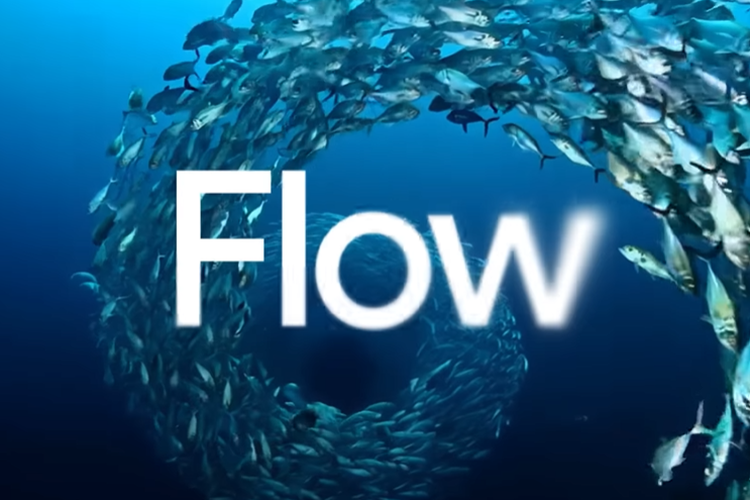
Biar makin semangat, coba tonton Flow TV. Di sana, ada banyak video keren yang dibuat hanya dengan prompt. Klik tombol "Show Prompt" untuk melihat perintah yang digunakan. Ini cara jitu belajar menulis prompt efektif!
Tapi ingat, Flow tidak gratis. Flow TV memang gratis, tapi untuk membuat video sendiri, kamu harus berlangganan Google AI Pro atau Google AI Ultra. Google AI Pro menawarkan uji coba gratis selama sebulan, cocok untuk menjajal fitur-fiturnya. Google AI Ultra dibanderol $249.99 per bulan.
Begini Cara Menggunakan Google Flow:
- Buka Flow: Kunjungi https://labs.google/flow/ dan pilih "Create with Flow".
- Buat Proyek Baru: Klik "New Project". Nantinya, semua proyekmu akan muncul di sini, siap diedit kapan saja.
- Pilih Model: Di bagian bawah layar, ada kotak prompt. Klik ikon pengaturan di pojok kanan atas, lalu pilih model yang diinginkan: "Veo 3 – Fast (Text to Video)" atau "Veo 3 – Quality". Model "Quality" akan menggunakan lebih banyak kredit.
- Masukkan Prompt: Tulis prompt sedetail mungkin. Kamu bisa menambahkan efek suara, suara latar, dan dialog (khusus mode Text to Video dengan Veo 3). Semakin detail, hasilnya semakin memuaskan!
- Unggah Gambar: Klik panah bawah di sebelah "Text to Video" untuk opsi lain, seperti "Frames to Video". Unggah gambar sebagai starting frame dengan klik tanda "+". Kamu juga bisa membuat ending frame.
- Kontrol Kamera: Di "Frames to Video", klik ikon kamera untuk memilih gerakan kamera seperti dolly in atau pan left.
- Putar Adegan: Google Flow akan menghasilkan dua video pendek (8 detik) dengan audio latar. Putar untuk melihat hasilnya.
- Pilih Video: Arahkan kursor ke video, lalu pilih "Add to scene" untuk mulai menyusun filmmu. Kamu juga bisa melihatnya dalam layar penuh, melaporkan masalah, atau menghapusnya.
- Susun Video: Masukkan prompt baru untuk membuat adegan lain. Adegan ini akan muncul di timeline. Klik adegan untuk memutar atau geser bar untuk menelusuri footage.
- Perpanjang Footage: Jika suka dengan footage yang ada, klik "+" di sebelah kanan adegan, lalu pilih "Extend" untuk memperpanjangnya dengan transisi mulus.
- Lompat ke Adegan: Pilih "+" dan "Jump to" untuk membuat transisi ke adegan baru, namun tetap mempertahankan konteks dari frame terakhir.
- Atur Ulang Adegan: Pilih "Arrange", lalu seret dan lepas adegan untuk mengubah urutannya. Gunakan tanda "–" untuk menghapus adegan.
- Edit Panjang Frame: Klik frame, lalu seret handle untuk memendekkan atau memperpanjang durasinya.
- Selesaikan Karyamu: Teruslah berkreasi hingga puas. Setelah selesai, arahkan kursor ke video dan pilih "Download" untuk mengekspornya dalam berbagai format: GIF, 720p, atau 1080p.
Selesai! Sekarang kamu sudah tahu cara menggunakan Google Flow. Platform ini masih terus berkembang, jadi jangan kaget jika ada bug atau masalah kecil. Tapi, potensi yang ditawarkan sangatlah besar! Selamat berkreasi!